
网络打印机工具电脑版 v1.31.0、
网络打印机工具电脑版是一款很好用的网络打印机工具,这款软件功能超级强大,使用便捷,用户使用起来超级方便,这个工具可以让用户在电脑上安装进行打印,打印的速度很快,其次还都是免费使用,操作简单,有需要
网络打印机工具电脑版 v1.31.0、 下载地址
网络打印机工具电脑版是一款很好用的网络打印机工具,这款软件功能超级强大,使用便捷,用户使用起来超级方便,这个工具可以让用户在电脑上安装进行打印,打印的速度很快,其次还都是免费使用,操作简单,有需要的用户不要错过。还在等什么,感觉来kk网站下方下载这款软件体验吧~
网络打印机工具电脑版安装说明
本软件支持在windows云桌面或云电脑里安装使用,安装步骤如下:
1.安装网络打印机驱动程序
2.安装以及配置本软件
注:云桌面或云电脑可以通过网络访问网络打印机的,按常规本地网络打印机配置即可,不用使用本软件
网络打印机工具电脑版使用方法
配置网络打印机
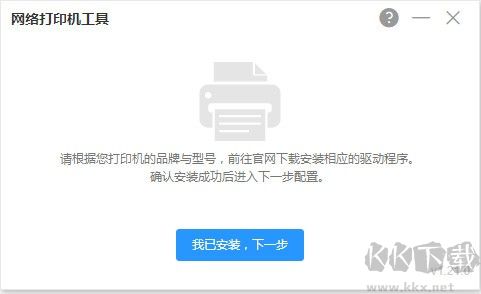
(1) 运行云桌面的“网络打印机工具”应用,根据提示选择“我已安装,下一步”;
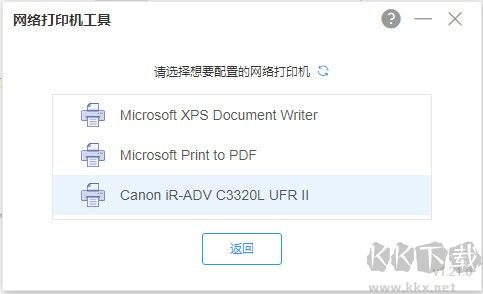
(2) 选择需要配置的网络打印机;
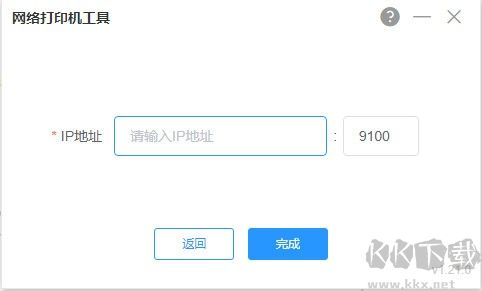
(3) 输入该网络打印机的IP地址和端口,点击完成;
(4) 网络打印机配置成功。
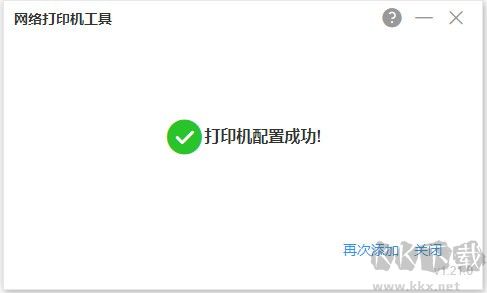
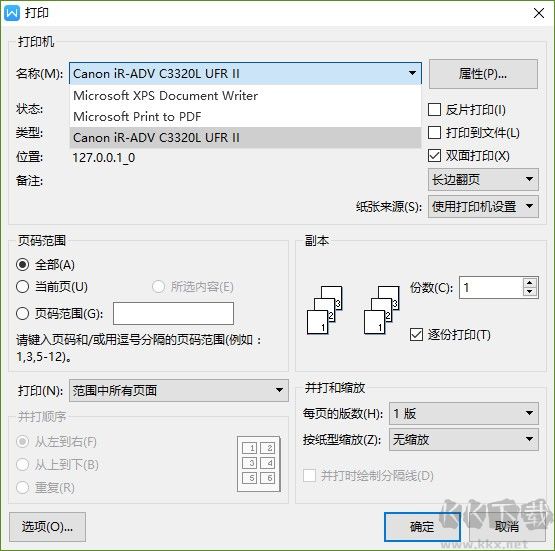
打印时,选择已配置的网络打印机打印即可。
网络打印机工具电脑版常见问题
在云桌面里如何使用本地网络打印机?
云桌面通过网络可以访问到网络打印机的,按常规本地网络打印机方法使用即可;
云桌面通过网络不能访问到网络打印机的(终端通过网络可以访问到网络打印机),需借助网络打印机工具使用本地的网络打印机。
网络打印机工具软件是否支持自动更新?
网络打印机工具软件支持自动更新功能。更新后,已经配置的网络打印机信息会保存,无需重新配置。
网络打印机工具配置的网络打印机数量有上限吗?
网络打印机工具支持配置5台网络打印机,如已配置了5台,可以删除已配置的网络打印机,再配置需要添加的网络打印机。
删除网络打印机方法:选择云桌面的【开始】-【设置】-【设备】,选择要删除的网络打印机,点击【删除设备】;重新进入云桌面,网络打印机删除成功。
使用网络打印机工具注意事项
“云桌面”管理平台的网络打印机策略需为开启(默认开启)才能正常使用网络打印机,如有疑问请联系管理员。
 PSP模拟器官网版 v1.16.2
 多玩LOL盒子完整版 v6.9.5
 Dragon UnPACKer(压缩软件) v5.7.1
 金山会议 v1.76.120
 云屋视频会议 v4.14.2
 西游学记 v1.0PC版
评论经审核后展示,请文明发言